
Merhabalar, bu yazımda Cacti Monitoring yazılımını Rasperry pi Zero’ya kurulumunu göstereceğim.
Cacti, açık kaynak kodlu bir network monitoring yazılımıdır.
Ben Raspberry Pi Zero’ya kuracağım.
Gereksinimler
Kullandığım donanım ve yazılımlar:
- Raspberry Pi Zero 2W,
- SD Kart,
- Kart Okuyucu,
- Raspberry Pi Güç Kablosu,
- ImagerPi
İşletim Sistemi Kurulumu
İlk olarak ImagerPi kullanarak SD Kart’a Raspbian işletim sistemini kuruyorum.
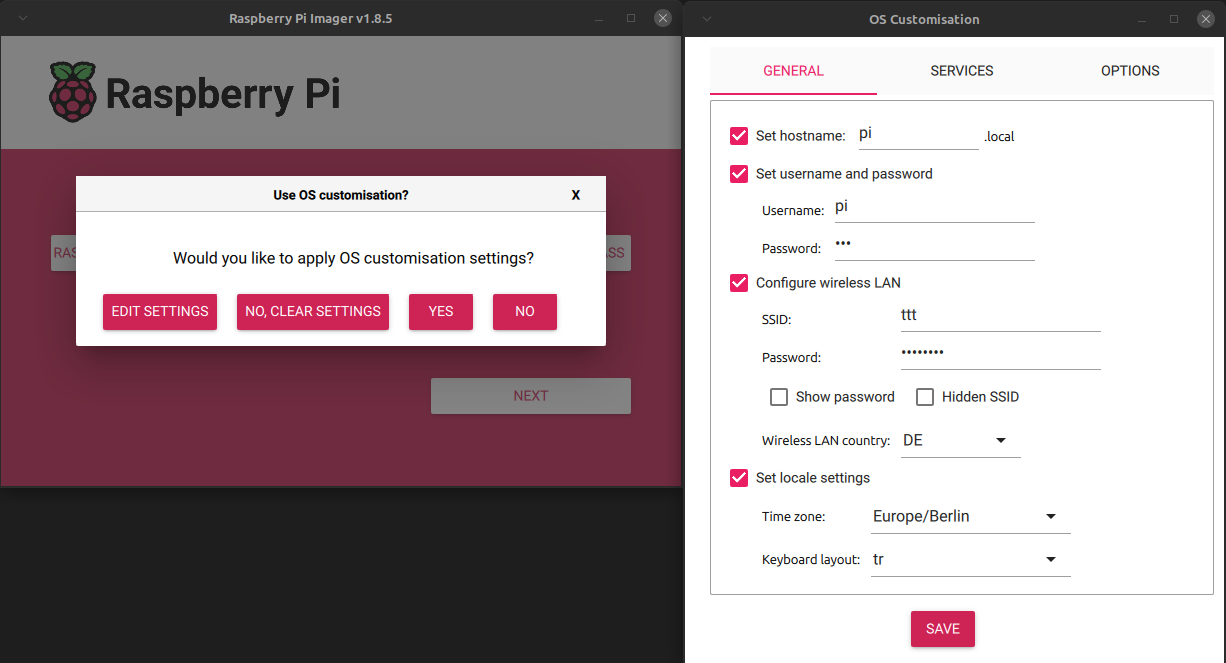
Yazdırma işlemi bittikten sonra, SD Kart’ı cihaza takıp güç kablosunu modemin usb portuna bağlıyorum (güncellemeleri ve kurulumları daha hızlı yapabilmek için).
Cihaza Bağlanma
Cihazın IP adresini öğrenmek için modemin arayüzünden veya Linux kullanıyorsanız aşağıdaki komutla bulabilirsiniz.
nmap -sn 192.168.1.0/24Benim networkümde cihaz “192.168.1.199” IP adresine sahip.
SSH ile cihaza bağlanıyorum.
ssh pi@192.168.1.199Sistem Güncellemesi
İlk olarak güncelleme yapıyorum.
sudo apt update -y && sudo apt upgrade -yGüncellemeler tamamlandıktan sonra bir reboot.
rebootCacti Kurulumu
Şimdi cihaza yeniden bağlanıp Cacti kurulumunu yapalım.
sudo apt install cacti -yBu komut Cacti için gerekli olan tüm paketleri indiriyor olacak. Bu biraz zaman alacaktır.
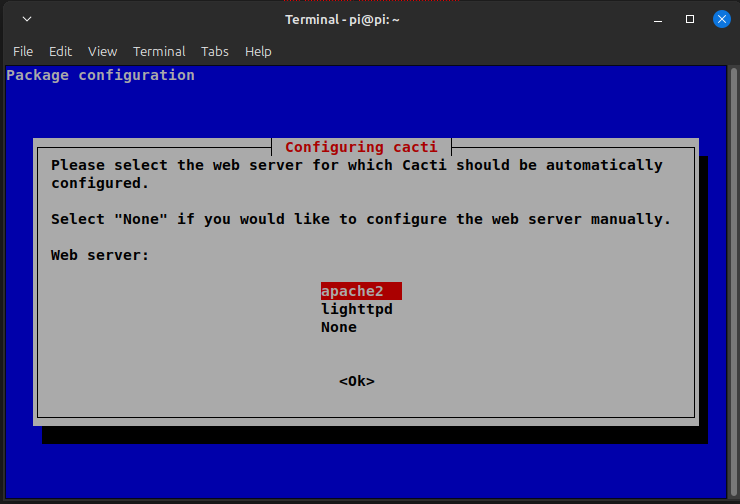
Kurulum sırasında konfigürasyon için birkaç soru gelecektir aşağıdaki gibi.
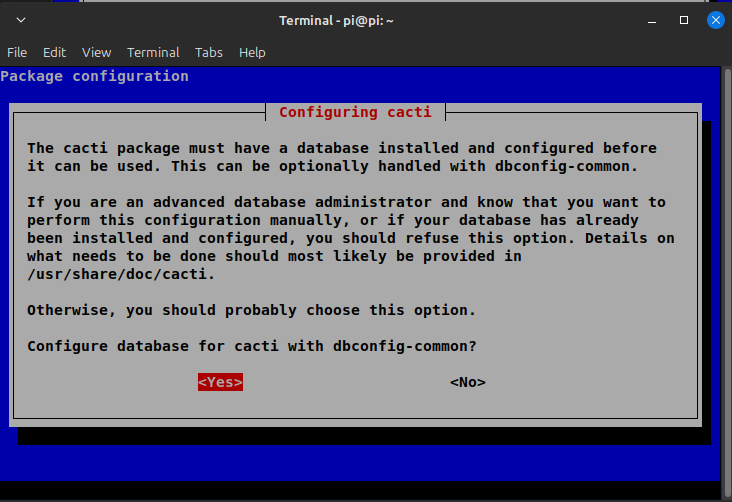
Aşağıdaki seçeneğe “Yes” diyerek devam ediyorum.
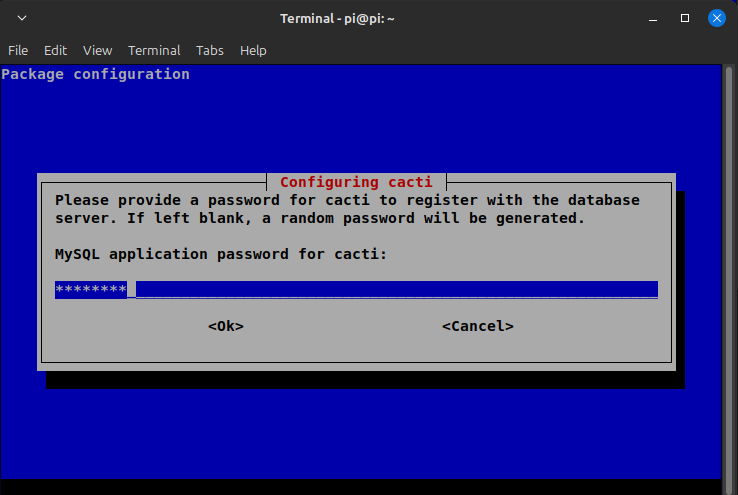
MySQL için bir parola veriyorum.
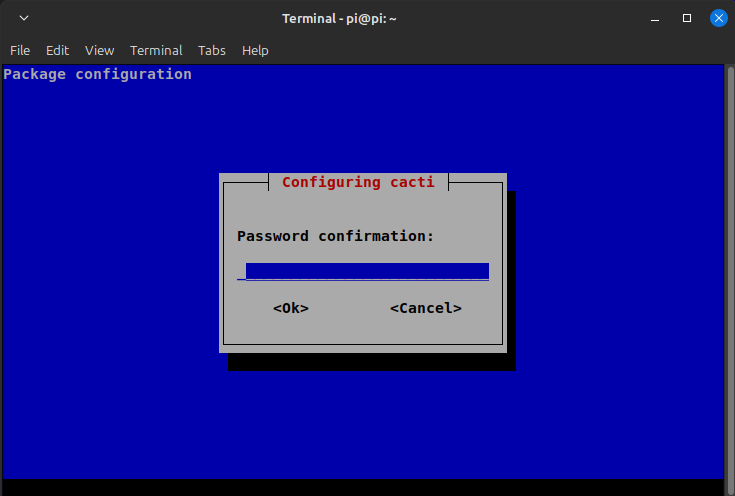
Not: Kurulum sırasında cihaz donarsa, uzun süre tepki vermezse bende olduğu gibi, cihazın güç kablosunu çekip bir süre bekleyip geri takın ve tekrar ssh ile bağlanıp aşağıdaki komutu yazarak sorunu çözebilirsiniz.
sudo dpkg --configure -aWeb Arayüzüne Erişim
Bu adımdan sonra tarayıcıdan your-server-ip/cacti adresine giderek web arayüzüne erişebilirsiniz.
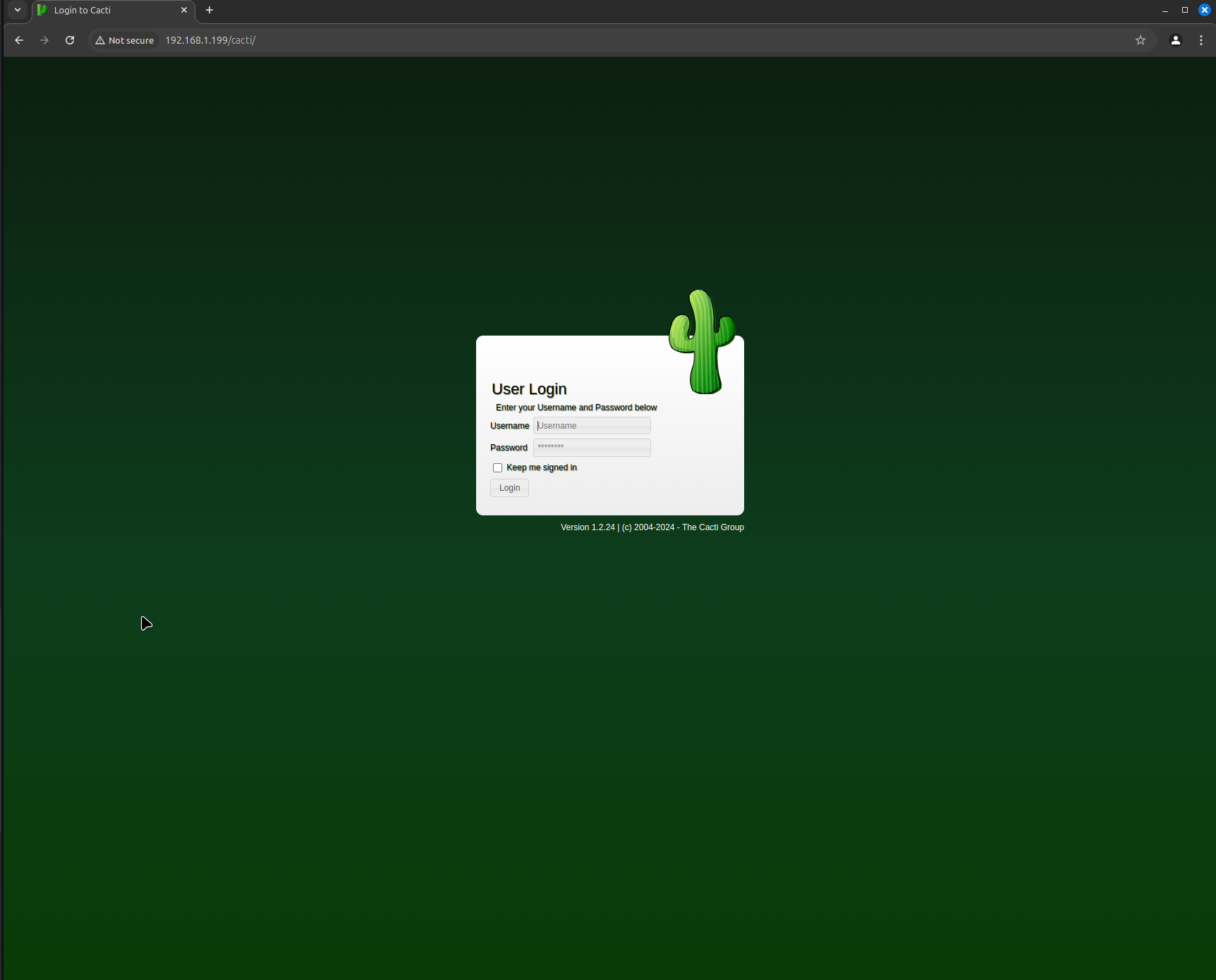
Giriş yapmak için;
- Username: admin
- Password: kurulum sırasında verilen parola
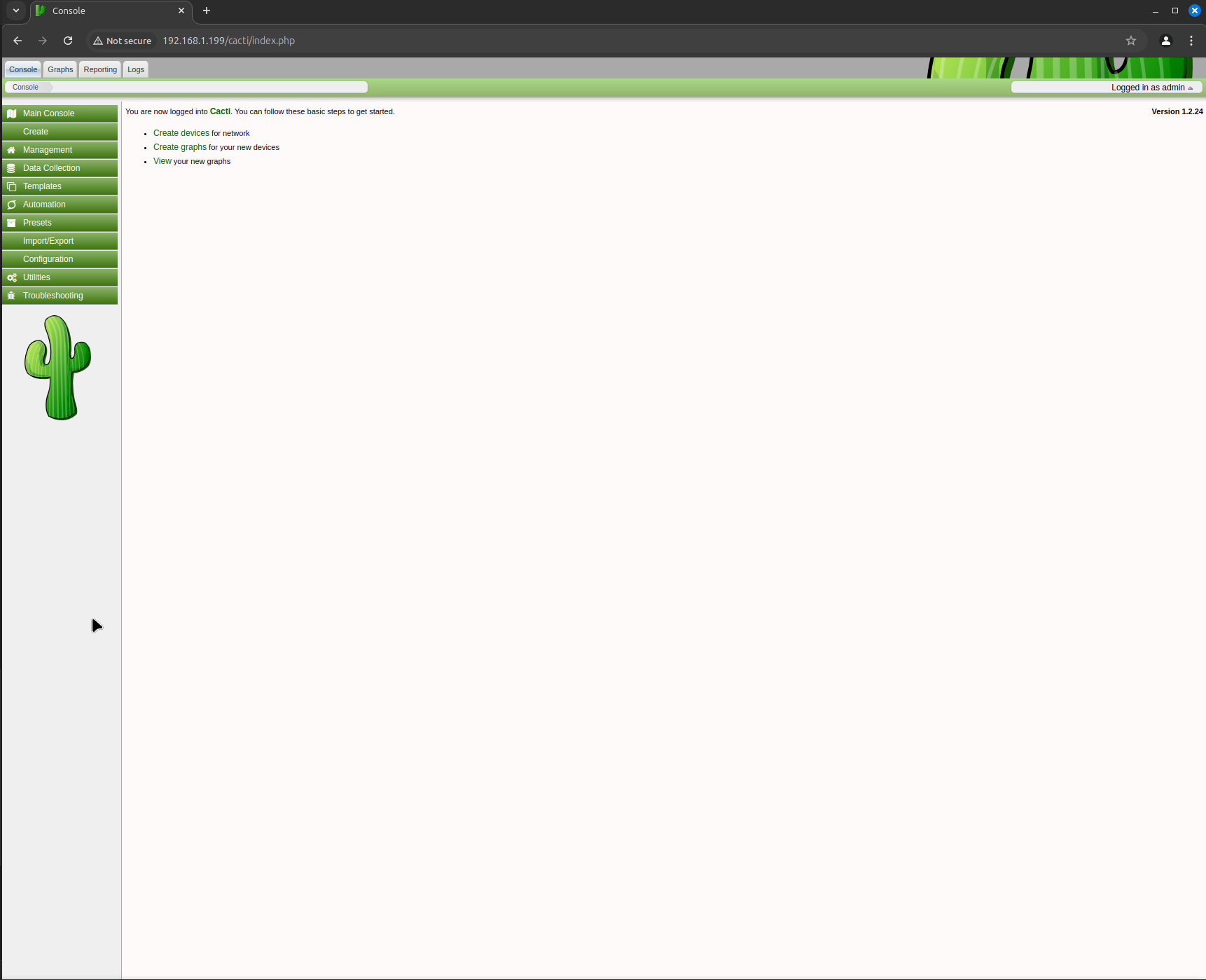
Umarım faydalı olmuştur.
İyi Çalışmalar.